
Document Relation entre les différents types de clients et les modalités de facturation
Document Clients particuliers VS Entreprises
Afin de valider l’utilisation des clients particuliers VS entreprises, voici un schéma récapitulatif :
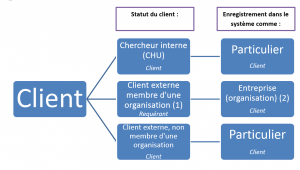
Dans le cas de chercheurs / clients internes, ceux-ci sont pour la plupart déjà existants dans le système. Si le client n’existe pas encore dans le module Clients, lorsque vous le créerez, vous aurez la possibilité de le sélectionner dans la liste déroulante. De cette façon, cela vous permettra d’avoir certains champs automatiquement remplis à partir des données du système (coordonnées professionnelles).
Dans le cas de clients externes membres d’une organisation :
- Création du client externe en tant que particulier. Il apparaitra dans les soumissions et avis de facturation comme le requérant.
- Création du client externe en tant qu’entreprise. Il apparaitra dans les soumissions, avis de facturation et factures comme le client.
Pour vos dossiers, il serait important d’indiquer dans les commentaires ou les étiquettes que tel client particulier correspond au requérant de telle entreprise.
Exemple:
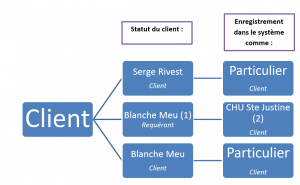
N’hésitez pas à valider avec nous si vous n’étiez pas certain de la distinction.
- À partir du tableau de bord « Clients » : Ajouter un client (en haut, à droite).
- Saisir les informations dans le dialogue qui s'affiche:
- Code: le code est attribué par l'équipe des services financiers afin de permettre l'émission de factures officielles pour les clients externes à l'organisation. Cette information n'est que rarement connue lors de la création du client dans Agora, mais peut être ajoutée par la suite.
- Profil: le profil indique la provenance du client, et donc les tarifs qui s'appliqueront à lui le cas échéant. Voir plus bas dans la page.
- Instance: l'instance correspond à la plateforme. Les utilisateurs qui interviennent pour plusieurs plateformes choisiront donc à ce moment de quelle plateforme la personne est cliente. Les utilisateurs qui ont les accès pour une seule plateforme n'auront pas le choix.
- Client: inscrire le nom du client. Si la personne n’existe pas dans la base de données, une indication « Nouveau contact » apparaîtra.
- Lors de la sélection du nom, les cases à cocher: Entreprise et Particulier apparaissent. Sélectionner ce qui s'applique. Voir ci-dessus pour des explications sur la différence entre les clients particuliers et entreprises.
- Une fois toutes les informations saisies, cliquer sur "Suivant".
- Confirmer le nom/prénom et sauvegarder.
- Identification: cette section récapitule les informations saisies précédemment. Le titre civil et le sexe sont remplis à partir des modules personnel d'Agora pour les clients internes. Si la personne est cliente de plusieurs plateformes, la liste apparaîtra dans cette section.
- Postes: cette section présente les postes des clients internes.
- Coordonnées: cette section présente les différentes coordonnées du client. Par défaut, les coordonnées présentes dans les modules personnel d'Agora seront importées pour les clients internes. Il n'est pas possible de les modifier (car elles sont gérées dans les autres modules), mais il est possible d'en ajouter de nouvelles. Pour ajouter une coordonnée, se placer dans le bon onglet (Numéros de téléphones, adresses civiques ou adresses électroniques) et cliquer sur "ajouter" en haut, à droite. Saisir les informations requises.
- Mandats: permet de consulter la liste des mandats auxquels le client est associé. Il est possible d'ajouter un mandat associé au client, à partir du bouton "Ajouter un mandat" en haut, à droite.
- Soumissions: permet de consulter la liste des soumissions auxquelles le client est associé. Il est possible d'ajouter une soumission associée au client, à partir du bouton "Ajouter une soumission" en haut, à droite.
- Commandes: permet de consulter la liste des commandes auxquelles le client est associé. Il est possible d'ajouter une commande associée au client, à partir du bouton "Ajouter ne commande" en haut, à droite.
- Avis de facturation: permet de consulter la liste des mandats auxquels le client est associé. Il est possible d'ajouter un avis de facturation associé au client, à partir du bouton "Ajouter un avis de facturation" en haut, à droite.
Suppression d'un client au niveau d'une instance/plateforme:
Dans l'onglet Identification, dans la section des instances, cliquer sur le bouton de la poubelle au bout de la ligne de l'instance concernée.
Le client d'une plateforme ne pourra pas être supprimé si des mandats, soumissions, commandes et avis de facturation lui sont associés. Ces éléments devront avoir été supprimés pour que le client puisse être retiré. Les avis de facturation journalisés ne peuvent pas être supprimés (pour des raisons de conservation des données, car ils supposent qu'une transaction est passée au compte).
Suppression d'un client dans Agora:
Pour supprimer la fiche complète d'un client, tous ses liens aux différentes plateformes avec lesquelles il a travaillé doivent être préalablement supprimés. Il faut donc avoir retiré toutes les instances de sa fiche.
Pour supprimer le client, cliquer sur le logo de la poubelle, en haut, à droite, dans l'onglet Identification.
| Profil de facturation | Client |
|---|---|
| CHU | CHU de Québec (interne):
|
| Public |
|
| Privé |
|