
À partir du module octrois:
- Identifier l'octroi dans le tableau de bord du module Octrois.
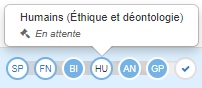
- Repérer dans la progression les bulles concernant l'éthique et la déontologie:
- BI = Risques biologiques
- HU = Éthique Humaine
- AN = Éthique animale
- Une bulle bleue indique habituellement une éthique conforme/approuvée ou non applicable.
- Une bulle blanche indique une éthique en attente d'approbation.

- Passer la souris sur la bulle souhaitée pour avoir plus d'information
À partir du module Comptes:
- Dans la fiche du compte, cliquer sur l'onglet "Octrois"
- Si la progression n'est pas affichée, cliquer sur le logo
 et sélectionner "Progression". La progression s'affiche incluant le statut des 3 risques éthiques.
- Si la progression n'est pas affichée, cliquer sur le logo
Pour avoir plus d'informations sur le statut éthique:
- Cliquer sur le numéro de l'octroi.
- Aller à l'onglet "Éthique et déontologie".
Pour identifier les octrois en attente de traitement FN:
- Module Octrois.
- Définir le filtre sur le champ "Progression" et sélectionner "Finance: Non complété".
Pour restreindre les résultats, certains autres filtres peuvent être ajoutés:
- Filtre sur le champ "Financement" et choisir "Accepté" pour n'afficher que les financements qui ont été acceptés.
- Filtre sur le champ "Progression" et sélectionner "Spécifications: Complété" pour n'afficher que les octrois sur lesquels l'équipe Performance est passée.
Pour demander l'ouverture d'un compte à partir du module Octrois:
- Aller dans le module Octrois, dans la fiche de l'octroi concerné, à l'onglet "Source de financement".
- À la dernière ligne du tableau de l'organisme subventionnaire, cliquer sur le 2ème logo
 .
. - Choisir "Nouveau budget".
- Pré-compléter la fiche du nouveau budget.
- Soumettre la fiche du nouveau budget pour que la DRF vienne l'approuver en cliquant sur le logo "Soumettre pour approbation"
 Tant que le compte ne sera pas ouvert par la DRF, il sera indiqué "Budget - Code primaire en attente" dans la fiche du compte.
N'oubliez pas ensuite de retourner à la fiche de l'octroi pour fermer le cadenas FN ou faire les autres démarches si applicable (voir onglet Compléter la bulle FN de l'octroi/financement).
- Accéder au compte CHU principal (ou compte CHU parent) (soit via le module Comptes, soit via le module Octrois, onglet sources de financement).
- Dans l'onglet "Arborescence" cliquer sur "Ajouter un subsidiaire".
- Cliquer sur "Nouveau budget". Le compte subsidiaire peut être au nom du chercheur principal de l'octroi ou au nom d'un des bénéficiaires de l'octroi.
- Pré-compléter la fiche du nouveau budget.
- Soumettre la fiche du nouveau budget pour que la DRF vienne l'approuver en cliquant sur le logo "Soumettre pour approbation" Tant que le compte ne sera pas ouvert par la DRF, il sera indiqué "Budget - Code primaire en attente".
Notes:
- Si le chercheur principal et le chercheur pour lequel il faut un compte subsidiaire sont 2 chercheurs suivis par le même AGF, l'AGF peut demander lui-même l’ouverture du compte subsidiaire.
- Si les deux chercheurs relèvent d’AGF différents, l’ouverture du compte subsidiaire ne pourra pas être faite par l'AGF du chercheur principal. Dans ce cas, l'AGF du co-chercheur:
- Créé le compte à partir du module Comptes.
- Dans l'onglet Arborescence du nouveau compte, va sélectionner le compte principal.
- Si le chercheur principal de l’octroi est un chercheur hors-CHU et que plusieurs co-chercheurs sont identifiés au CHU, il est nécessaire que les AGF se parlent pour identifier la façon d’ouvrir les comptes.
Il peut arriver qu'un compte soit créé avant que le SIRUL soit saisi et synchronisé dans Agora.
Pour associer un compte déjà existant à un octroi:
- Aller dans le module Octrois, dans la fiche de l'octroi concerné, à l'onglet "Source de financement".
- À la dernière ligne du tableau de l'organisme subventionnaire, cliquer sur le 2ème logo .
- Choisir "Budget existant" et sélectionner le budget.
- Fermer le cadenas FN de l'onglet "Source de financement" ou faire les autres démarches si applicable.
Pour fermer la bulle FN de l'octroi/financement :
- Aller dans le module Octrois, dans la fiche de l'octroi concerné, à l'onglet "Source de financement".
- Cliquer sur le logo du cadenas lorsque:
- Toutes les demandes d'ouverture de compte ont été faites.
- Si aucun compte ne doit être ouvert, la situation est documentée dans les commentaires.
Il est possible de rouvrir la bulle FN si des changements doivent être faits.
Si vous demandez la création d'un compte à partir du module octrois et que vous souhaitez l'annuler:
- Aller dans le module Octrois, dans la fiche de l'octroi concerné, à l'onglet "Source de financement".
- Ouvrir le cadenas FN s'il est fermé.
- Cliquer sur le numéro BUD du compte en création.
- Dans la fiche du compte, cliquer sur le logo de la poubelle en haut à droite.
- Retourner dans l'octroi, finaliser les autres changements et fermer le cadenas FN si applicable.
Il est important de supprimer la fiche du compte demandé. Si on enlève seulement l'association entre le compte en création et l'octroi, le compte sera toujours dans le module Comptes, mais lié à aucun octroi.
Pour réviser un compte:
- Aller dans le fiche du compte.
- Cliquer sur le bouton en haut à droite: Réviser le compte.
Deux onglets apparaissent dans la fiche du compte:
- Version actuelle: qui présente la version en cours, approuvée par la DRF et dont les champs ne sont pas modifiables.
- Révision: qui présente la version pouvant être modifiée.
- Modifier les champs faisant l'objet de changement. Exemples: date de fin si celle-ci a changé, programme s'il y a eu une erreur lors de son choix à la création du compte, budget UL si l'information n'a pas été saisie pour les comptes transits, etc.
- Cliquer sur le bouton en haut à droite: Soumettre pour approbation.
Ne pas hésiter à documenter la raison de la révision afin de faciliter la compréhension du technicien DRF qui viendra approuver la révision.