
L’accès aux différentes modifications d’un élément est possible grâce au bouton Historique .
Celui-ci se retrouve en haut, à droite, de tout élément (que ce soit un employé, une DP, une VRRH, une soumission, un bien et service…).

L’historique présente les différents changements qui sont intervenus dans toute la fiche de l’élément.
Présentation de l’historique
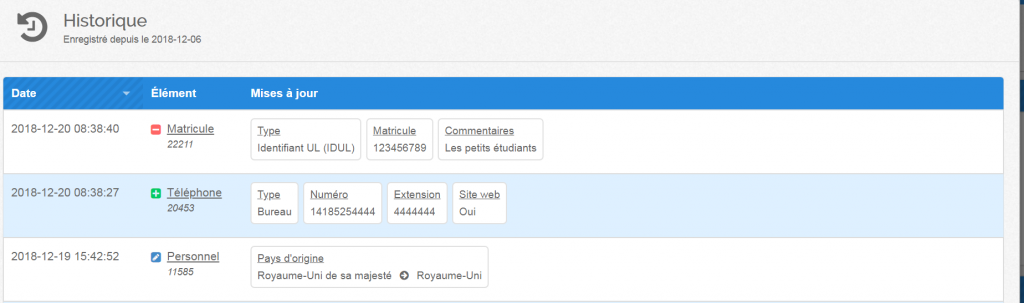
Il se présente sous forme d’un tableau:
- Date: Indique la date et l’heure à laquelle le changement a eu lieu. L’identifiant de la personne ayant fait le changement apparaît également.
- Élément: Indique la partie/section qui a fait l’objet d’un changement.
- Le signe en vert signale la création, l’ajout de l’élément.
- Le signe en bleu signale la modification de l’élément.
- Le signe en rouge signale la suppression de l’élément.
- Mise à jour: Chaque encadré indique le champ modifié, la valeur avant le changement et la valeur après le changement. Seule une vingtaine de caractère apparaît dans l’encadré. Pour voir la totalité du changement, passer la souris sur la modification (une bulle avec l’intégralité du changement s’affichera).
Historique individuel
Pour plus de facilité dans le suivi, certains champs ont leur propre historique. Parmi les éléments qui ont un historique « individuel » on peut nommer (liste non exhaustive):
- Modules personnel: Matricules, coordonnées, absences prolongées, diplômes, formations, taux horaires/salaires (DP), distributions budgétaires et versements (DP – VRRH – BRS), documents.
- Modules de facturation: Requérants, documents, biens et services.
- Module de biens et services: Format.
Les informations de l’historique « individuel » sont également accessible à partir de l’historique « global ».

Exceptions
Étant donné que les commentaires contiennent déjà la date et le nom de l’utilisateur, ceux-ci n’apparaissent pas dans l’historique. Les mandats dans les modules de facturation ne peuvent également pas être suivis dans l’historique.