
Sections de la DP
- Identification:
- Personnel:
- Poste:
- Affiliations: Sera automatiquement poussée à partir des informations saisies dans le poste.
- Axe:
- Service:
- Site:
- Période:
- Date de début:
- Date de fin:
- Date de rappel: date à partir de laquelle le traitement de la prochaine DP devrait commencer. Prendre en considération le délai de préavis (pouvant aller jusqu'à 12 semaines pour certains syndiqués), le temps de traitement et le temps d'analyse (pour la portion financière) le cas échéant.
- Statut:
- Temps complet temporaire / temps partiel temporaire: les informations de la section Bénéfices marginaux seront poussées en fonction de ce que vous aurez saisi.
- Heures / 2 semaines.
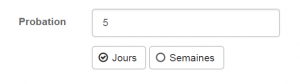
- Probation: Pour les nouveaux employés, indiquez le nombre de jours ou semaines de probation (pour avoir l'indication jours/semaines, saisir un chiffre dans le champ "Probation")
- Matricules:
- NAS: information poussée à partir de la fiche de l'employé (section matricules).
- Matricule CHU: information poussée à partir de la fiche de l'employé (section matricules).
- Permis de travail: information poussée à partir de la fiche de l'employé (section matricules).
- Permis d'étude: information poussée à partir de la fiche de l'employé (section matricules).
- Personnel: coordonnées personnelles de l'employé, poussées à partir de la fiche de la personne (section coordonnées). Si aucune coordonnée n'a été saisie, il est possible de les ajouter à partir du bouton
 .
.
- Adresse postale: personnelle
- Téléphone: personnel
- Notes:
- Général: notes générales. Pourrait correspondre au numéro de titre d'emploi (Ex: Titre d'emploi numéro 1444 de la FIQ).
- Salaire: notes spécifiques à la rémunération (augmentations salariales, primes,…).
- Finance : notes spécifiques à la distribution budgétaire. Devrait majoritairement être utilisé par les AGF et la GP.
- Bénéfices marginaux : notes spécifiques aux bénéfices marginaux (Ex: retraité au travail. Ne cotise pas au RREGOP).
- RH: L’espace notes « RH » concerne uniquement des notes dédiées à l’utilisation des RH du CHU. Aucun intervenant du centre de recherche ne serait supposé utiliser cette section. À terme, la présentation devrait différer afin de ne pas induire d’erreur.
Espace de saisie des notes.
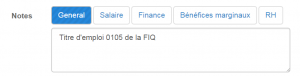
Visuel des notes.

- Notes (suite):
- 6.1b: Indique si l'article 6.1b de la convention s'applique à cette DP. Pour plus d'information, communiquez avec Karine Trudel.
- 6.1c: Indique si l'article 6.1c de la convention s'applique à cette DP. Pour plus d'information, communiquez avec Karine Trudel.
- Confirmation RH: Confirme le traitement de la DP par les RH du CHU.
- Commentaires:
- Étiquettes: permet d'indiquer des mots clés facilitant ainsi la recherche dans les tableaux de bord. À maintenir à jour si certains mots clés sont utilisés de manière ponctuelle.
- Commentaires: permet d'indiquer des commentaires et d'y répondre. Il n'est possible de modifier ou supprimer que ses propres commentaires.
Les informations de cette section sont automatiquement poussées en fonction des informations du module de titres d'emploi et du nombre d'heures / 2 semaines indiqué dans l'onglet "Spécifications" de la DP.
- Assurances collectives: Non, dans le cas de nouveaux employés pour les trois premiers mois.
- RREGOP: Non, dans le cas de retraités au travail.
- Vacances:
- Vacances (jours): nombre de jours de vacances.
- Cumulatives:
- Payables à chaque période:
- Fériés:
- Fériés (jours): nombre de jours fériés.
- Payables à chaque période:
- Maladies:
- Maladies (jours): nombre de jours de maladie.
- Cumulatives:
- Payables à chaque période:
- Monnayables:
- Notes et commentaires:
- Notes: informations concernant les bénéfices marginaux qui apparaitront dans l'espace Notes de la section "Spécifications" de la DP et sur le visuel de la DP.
- Commentaires: permet d'indiquer des commentaires et d'y répondre. Il n'est possible de modifier ou supprimer que ses propres commentaires.
Cette section est automatiquement remplie à partir des informations saisie dans le poste. Elle n'est pas modifiable.
Cette section permet de renseigner les conditions salariales de la personne.
Pour ajouter un salaire, cliquez sur le logo en haut, à droite.
- Périodes de rémunération
- Échelon: en indiquant l'échelon dans le cas d'employés syndiqués, le salaire horaire sera automatiquement renseigné selon l'échelle saisie dans le module des titres d'emploi.
- Salaire horaire:
- Début: date de début de la période au salaire horaire indiqué.
- Fin: date de fin de la période au salaire horaire indiqué.
- Commentaire.
En cas de changement de salaire horaire au cours de la DP, ajoutez une nouvelle période de rémunération (en haut, à droite).
Le tableau dans la partie supérieure récapitule la période, l'échelon, le taux horaire, le salaire par semaine et par année.

- Notes et commentaires:
- Prime: Montant de la prime.
- Code prime: code du Centre de recherche pour identifier le type de prime.
- Notes: informations concernant la rémunération qui apparaîtront dans l'espace Notes de la section "Salaire" de la DP et sur le visuel de la DP.
- Commentaires: permet d'indiquer des commentaires et d'y répondre. Il n'est possible de modifier ou supprimer que ses propres commentaires.
en haut, à droite.
- Distribution budgétaire:
- Budget CHU: indique le budget CHU à utiliser. Le point d'exclamation intervient dans le cas où le compte ne serait pas enregistré dans le module Comptes d'Agora.
- Pct%: pourcentage du compte CHU qui prendra en charge le salaire.
- Date début: indique la date de début de cette distribution budgétaire.
- Date de fin: indique la date de fin de cette distribution budgétaire.
- Distribution UL: donne les informations dans le cas où le budget CHU est un compte transit.
- Budget UL:
- Pct%: indique quel pourcentage du budget CHU est pris en charge par ce budget UL. Le total des distributions UL doit arriver à 100%.
- Réserve: indique le numéro de réserve. Information complétée par l'équipe de la Gestion de Projet.
- Montant: indique le montant de la réserve. Cette information peut être saisie à titre d'indication par les agent de gestion financière. Cependant, l'équipe de la Gestion de projet devra le mettre à jour si nécessaire lorsque la réserve aura été faite.
- Engagement: calcul de l'estimé du budget CHU, considérant le nombre d'heures / semaine, la période, les taux horaires, la prime.
- Minimum: borne minimum en dessous de laquelle l'agent de gestion financière souhaitera revoir le montage financier en cas de changement d'estimé.**
- Maximum: borne maximum en dessus de laquelle l'agent de gestion financière souhaitera revoir le montage financier en cas de changement d'estimé.**
- Resp. financier: responsable financier du budget. N’apparaît que si le budget CHU n'est pas enregistré dans le module "Comptes" d'Agora.

- Notes et commentaires:
- Code principal: le code principal est maintenant indispensable. Celui-ci apparaît ensuite dans la fiche Logibec de l’employé (en haut, avec son nom). Seuls les référents RH, agents de gestion financière et gestionnaires ayant accès à ce code pourront approuver les feuilles de temps de l’employé. Il correspond souvent au code qui sera principalement utilisé par l’employé, mais il peut être un compte pool, un compte d’axe...
- Répartition automatique installée, aucune heure ne devra être codée sur le relevé de présence: lorsque cette case est cochée, les RH du CHU appliqueront au dossier de l'employé cette répartition de façon automatique. Ainsi les employés ne devront pas coder de budget sur leur relevé de présence. Lorsque la case n'est pas cochée, l'employé devra imputer les heures faites aux différents budgets sur leur relevé de présence Logibec. Dans ce cas, le montage financier permet d'indiquer à la gestion de projet le plan prévu pour cette personne.
- Notes: informations concernant les distributions budgétaires qui apparaîtront dans l'espace Notes de la section "Salaire" de la DP et sur le visuel de la DP.
- Commentaires: permet d'indiquer des commentaires et d'y répondre. Il n'est possible de modifier ou supprimer que ses propres commentaires.
- Les Modifications diverses: il s'agit des documents des RH du CHU, qu'ils déposent une fois qu'ils ont traité le dossier et l'ont transmis à la rémunération.
- Les demandes de transfert salarial: il s'agit de documents financiers, indiquant si des transferts salariaux en lien avec cette DP ont été effectués.
- Tout autre document doit avoir une description.
Les modèles correspondent aux gabarits et formulaires types à utiliser.
 .
.