
- À partir du tableau de bord, dans le module « Facturation », onglet « Commande » : Ajouter une commande.
- Sélectionner l'instance concernée par la commande ainsi que le client. Contrairement à la soumission, une commande ne peut être valable que pour une seule instance, la facturation à venir étant basée sur les budgets des plateformes.
Vous êtes maintenant dans la fiche de la commande.
- Identification:
- Identification:
- Date de commande: date de création de la commande. Peut être modifiée.
- Statut secondaire: Cette information s’affiche dans le tableau de bord, colonne Statut, en 2ème ligne. Pratique pour faire des recherches selon des statuts propres à chaque instance.
- Instances: instance/plateforme qui travaillera sur cette commande.
- Client:
- Client: Nom du client
- Profil de facturation: le profil indique la provenance du client, et donc les tarifs qui s'appliqueront à lui le cas échéant. Voir la page Module Clients.
- Adresse postale: adresse du client. Il est possible de l'ajouter directement à partir de cette fenêtre en cliquant sur le bouton
 , elle sera automatiquement enregistrée dans la fiche du client.
- Pour l'ajout d'adresses civiques, en saisissant le nom du lieu ou le début de l'adresse, le système fait le lien avec les coordonnées de Google Map. De cette façon, certaines informations sont automatiquement saisies.
- Exemple: En tapant dans le champ Adresse: CHUL, le système propose CHUL et Centre Mère-enfant soleil. En le sélectionnant, les informations de l'adresse, ville, province et code postal sont déjà saisies.
- Adresse de facturation identique: sélectionner une adresse différente si l'adresse de facturation est différente de l'adresse civique. Les mêmes fonctionnalités que pour l'adresse postale existent.
- Paiement: sélectionner le type de paiement qui s'applique. Même s'il est recommandé de les obtenir rapidement, les informations de paiement ne sont pas obligatoires au moment de la commande.
- Budget: cliquer sur le logo pour ajouter un budget. Indiquer le budget CHU et le % de la commande qui sera payé par ce budget. Lorsque le budget est un compte transit (c'est-à-dire que ses dépenses sont ensuite refacturées à l'Université Laval), un logo
 s'affichera. Indiquer le projet UL et le % payé par le budget CHU qui sera refacturé au projet UL.
 - Bon de commande: indiquer le numéro de bon de commande. Lorsque le bon de commande vient de l'Université Laval, indiquer UL à la fin du numéro. Lorsque le bon de commande provient d'une organisation externe, l'ajouter parmi les documents.
- Externe: lorsque le paiement est autre que budget ou bon de commande, l'indiquer dans Externe. Il peut s'agir d'un paiement par chèque, par transfert électronique ou par carte de crédit. Pour le moment, Agora n'a pas de champs cryptés permettant de conserver avec la sécurité adéquate les numéros de cartes de crédit. Il est donc important de ne pas les saisir, mais de communiquer avec l'équipe administrative afin d'assurer le paiement. Dans le cas de paiements qui auraient déjà été reçus sans que la commande, l'avis de facturation ou la facture n'aient été émis, il est possible d'indiquer "Paiement déjà reçu".
- Budget: cliquer sur le logo
- Spécifications:
- Notes: informations complémentaires qui apparaîtront sur la commande.
- Français / Anglais: choix de langue. Le nom des biens et services se gère dans le module "Biens et services".
- Commentaires:
- Commentaires: information complémentaire concernant la commande.
- Étiquettes: permet d'indiquer des mots clés facilitant ainsi la recherche dans les tableaux de bord. À maintenir à jour si certains mots clés sont utilisés de manière ponctuelle.
- Identification:
- Mandats: permet d'associer un ou plusieurs mandats à la commande. Cliquer en haut, à droit, sur "Associer un mandat".
- Requérants: permet d'associer une ou plusieurs personnes ressources pour la commande, autres que le client (professionnel du chercheur, étudiant, adjoint administratif...). Cliquer en haut, à droite, sur "Ajouter un requérant".
- Documents: permet de joindre un ou plusieurs documents en lien avec la commande (cahier de charges du client par exemple). L'utilisateur a la possibilité de joindre cette documentation en annexe à la commande en cochant « oui » à l’attachement du document et en déterminant le poids de ce dernier (c’est-à-dire avant ou après la commande, et l’ordre dans lequel il apparaîtra dans le cas où plusieurs documents seraient annexés). Si c'est coché « non » à l’attachement, le document sera simplement enregistré dans l’onglet « Documents » de la commande, pour référence ultérieure.
- Par exemple, l'utilisateur peut créer une commande à laquelle une lettre d’appui du projet est jointe (poids +1), puis le protocole à suivre pour préparer les échantillons (poids +2). Il est également possible de une note interne pour pouvoir s'y référer, sans que celle-ci soit attachée à la commande.
- Biens et services: Section où sont décrits les biens et services qui font l’objet de la commande.
- Cliquer sur « Ajouter un bien et service », en haut, à droite.
- Sélectionner le premier bien et service. Si, dans le module biens et services, le nom a été indiqué "modifiable", le nom peut être personnalisé. Saisir la quantité. Le tarif unitaire apparaît par défaut, sauf si spécifié autrement dans le module Biens et Service. Même s'il est proposé à partir du module, il sera possible de le modifier ultérieurement (voir plus bas dans la page "Rabais et ajustement de prix").
- « Sauvegarder et continuer » pour d’autres biens et services. « Sauvegarder » si tout a été saisi.
- Visualiser : permet de prendre connaissance du PDF de la commande qui sera émis lors du téléchargement. C’est à partir de cet onglet que la commande pourra être approuvée par le gérant de plateforme (selon les profils déterminés par la plateforme). Une fois qu’elle est approuvée, le filigrane « Brouillon » disparaît.
Pour faire un rabais ou un ajustement de prix, dans l'onglet Biens et services, cliquer sur le logo de l'étiquette, au bout de la ligne. 
- Rabais: le rabais est déduit du tarif unitaire. Il est visible sur la commande. Une note en bleu indique: "Un rabais de X$ a été appliqué à chacun de ces items".
- Nouveau tarif unitaire: l'ancien tarif unitaire n'est pas visible sur la commande - le prix qui apparaîtra sur la commande sera le nouveau tarif défini.
- Note: La note est visible sur la commande.
Des indications et bulles dans Agora informent que des rabais et ajustements de prix ont été faits. Le logo de l'étiquette devient rouge.
Tant qu'elle est en création ou en révision, une commande peut être supprimée en cliquant sur le logo de la poubelle, en haut, à droite, dans l'onglet Identification.
Une commande ne peut plus être supprimée à partir du moment où tout ou partie de ses biens et services ont été facturés.
| Statut | Description du statut |
|---|---|
| En création | La commande est en création et peut être modifiée. |
| En approbation | La commande a été transmise au gérant de la plateforme pour son approbation.
Toutes les plateformes/instances ne possèdent pas systématiquement cette étape. Pour demander l'approbation: cliquer sur le logo "Demande d'approbation" |
| Approuvée | Le gérant de la plateforme a approuvé la commande. Le filigrane brouillon a disparu.
Pour approuver la commande: cliquer sur le logo "Approuver", en haut à droite dans l'onglet Visualiser. |
| En révision | Il est possible de modifier une commande à tout moment.
Pour réviser la commande: cliquer sur le logo "Révision" |
| Complétée | Une fois les biens et services de la commande fournis et facturés, celle-ci apparaît "Complétée". |
 , en haut à droite dans les onglets Identification et Visualiser.
 , en haut à droite dans les onglets Identification et Visualiser.
Une fois que la commande est approuvée par le gérant de la plateforme, il est possible de gérer et suivre la progression de chacun des items.
Pour faire progresser la commande:
- 1) Utiliser les boutons + et – de la colonne « Progression » ou
- 2) Utiliser la fenêtre « Modifier le bien et service ».

Explication des logos:
 = Annule le reste de la progression de la commande. Si la commande prévoyait 10 heures d'analyses, mais qu'au bout de 8, les résultats sont fournis, les 2 heures restantes peuvent être annulées.
 = Compléter la commande. Pour éviter d'avoir à faire progresser la commande à partir des boutons + et - de la colonne "Progression" ou de la fenêtre "Modifier le bien et service", il est possible de compléter la commande intégralement à partir de ce logo. Ça veut donc dire que la commande est complétée et que les biens et services sont produits et seront facturés.
 = Calendrier des activités. Le bouton Calendrier des activités permet d’obtenir la liste des activités associées à la commande. Si celui-ci est rouge, c’est que les heures de la progression ne correspondent pas à celles du calendrier. Cela n'empêche pas la facturation, c'est simplement un moyen de validation pour certaines plateformes.
Code couleur de la progression:
- Vert: la progression en vert signifie que les biens/services ont été facturés.
- Bleu: la progression en bleu signifie que les biens/services sont complétés mais pas encore facturés.
- Rouge: La progression en rouge signifie que les biens/services ont été annulés.
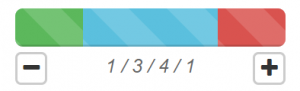
Dans l'exemple ci-dessus:
- 1 article a été réalisé et facturé (en vert).
- 2 articles ont été réalisés, mais pas encore facturés (en bleu). Le chiffre 3 correspond aux 3 articles réalisés, mais qui n'ont pas été encore tous facturés (1 facturé + 2 non facturés).
- 4 articles ont été commandés.
- 1 article a été annulé.
En passant la souris sur le numéro, une bulle apparaît en indiquant à quoi il correspond.
Progression globale VS progression par article
La progression globale de la commande peut-être suivie à partir du tableau de bord, tandis que la progression par biens et services est accessible depuis l'onglet "Biens et services" de la commande.
Pour les biens et services dont l’unité est le temps, la progression se fera de façon automatique au fur et à mesure que les activités seront saisies dans le calendrier et associées à la commande.
Il n'est pas obligatoire de fonctionner par les activités du calendrier pour facturer des heures. Vous pouvez prévoir 10 heures d'un travail et en gérer la progression tel qu'indiqué dans la section ci-dessus "Gérer la progression d'une commande". Cependant, le logo du calendrier apparaîtra rouge.
= Calendrier des activités. Le bouton Calendrier des activités permet d’obtenir la liste des activités associées à la commande. Si celui-ci est rouge, c’est que les heures de la progression ne correspondent pas à celles du calendrier. Cela n'empêche pas la facturation, c'est simplement un moyen de validation pour certaines plateformes.
La facturation s’effectue en fonction de la progression enregistrée dans la commande. Cette fonction vous permet donc de facturer partiellement une commande, selon la progression enregistrée. En générant l’avis de facturation à partir de la commande, les informations seront automatiquement reportées. Exemple : Vous avez une commande qui s’échelonnera sur trois mois et vous souhaitez facturer à chaque mois selon la progression. Vous avez également la possibilité d’émettre des prépaiements, intervenant avant le commencement de la commande.
Voir la page: Liens soumissions-commandes-AVF